📋 สารบัญ
🌐 1. การเข้าถึงระบบ
📱 วิธีการเข้าถึง
- การกดลิงค์ (Copy Link)
URL ระบบ: https://smart.app.mfu.ac.th
- คัดลอกลิงค์และส่งให้เพื่อน
- แปะลิงค์ในเบราว์เซอร์
- กดเข้าใช้งานได้ทันที
- การสแกน QR Code
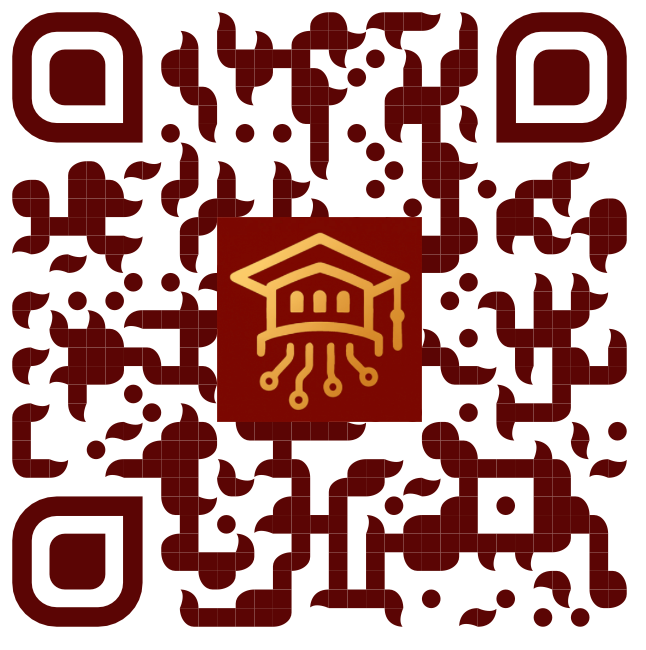
- เปิดแอพกล้องในมือถือ
- สแกน QR Code
- กดลิงค์ที่ปรากฏ
📲 2. การติดตั้งแอพบนหน้าจอโฮม
📱 ประโยชน์ของการติดตั้ง
- เข้าใช้งานได้เร็วขึ้น เหมือนแอพจริง
- ไม่ต้องจำ URL หรือค้นหาในเบราว์เซอร์
- รับการแจ้งเตือนได้ดีกว่า
- ประสบการณ์การใช้งานที่ลื่นไหล
📱 iOS (iPhone/iPad)
- เปิดเว็บไซต์ใน Safari
- กดปุ่ม "Share" (ไอคอนกล่อง + ลูกศร) ที่แถบล่าง
- เลื่อนหาและกด "Add to Home Screen"
- ตั้งชื่อแอพ (หรือใช้ชื่อเดิม)
- กด "Add" เพื่อเสร็จสิ้น
🤖 Android
- เปิดเว็บไซต์ใน Chrome
- กดเมนู ⋮ (จุด 3 จุด) ที่มุมขวาบน
- เลือก "Add to Home screen" หรือ "Install app"
- ตั้งชื่อแอพตามต้องการ
- กด "Add" เพื่อติดตั้ง
📱 Chrome Mobile
Menu → Add to Home screen
🔥 Firefox Mobile
Menu → Install → Add to Home screen
💻 macOS
- Safari:
- เปิดเว็บไซต์ใน Safari
- กด "File" → "Add to Dock"
- หรือลาก URL จาก address bar ไปที่ Dock
- Chrome:
- กดเมนู ⋮ → "More Tools" → "Create Shortcut"
- เลือก "Open as window"
- กด "Create"
🪟 Windows
- Microsoft Edge:
- กดเมนู ⋯ → "Apps" → "Install this site as an app"
- ตั้งชื่อแอพ → กด "Install"
- Chrome:
- กดเมนู ⋮ → "More Tools" → "Create Shortcut"
- เลือก "Open as window"
- กด "Create" → จะสร้างไอคอนบน Desktop
- การ Pin ใน Taskbar:
- คลิกขวาที่ไอคอนแอพ
- เลือก "Pin to Taskbar"
🐧 Linux
- Chrome/Chromium:
- กดเมนู ⋮ → "More Tools" → "Create Shortcut"
- เลือก "Open as window"
- กด "Create"
- Firefox:
- สร้าง Desktop Entry ด้วยตนเอง
- หรือใช้เครื่องมือเช่น MenuLibre
- เพิ่มใน Application Menu:
- สร้างไฟล์ .desktop ใน ~/.local/share/applications/
- หรือใช้ GUI tools ในแต่ละ Desktop Environment
- การติดตั้งจะทำงานได้ดีที่สุดใน Browser ที่รองรับ PWA
- ต้องมีการเชื่อมต่ออินเทอร์เน็ตในการใช้งาน
- ข้อมูลจะถูกเก็บใน Browser Cache
🔐 3. การ Login ด้วย Google Account
👥 ประเภทผู้ใช้งาน
👨🏫 บุคลากร
ใช้อีเมล @mfu.ac.th
ได้รับสิทธิ์อัตโนมัติ
🎓 นักศึกษา
ใช้อีเมล @lamduan.mfu.ac.th
ได้รับสิทธิ์อัตโนมัติ
📝 ขั้นตอนการ Login
- เข้าสู่หน้า Login ของระบบ
- กดปุ่ม "เข้าสู่ระบบด้วย Google"
- เลือก Google Account ที่ต้องการใช้
- ยืนยันการเข้าสู่ระบบ
- ระบบจะพาไปยังหน้าหลักอัตโนมัติ
🔧 3. การแก้ปัญหาการ Login
❌ ปัญหาที่พบบ่อย
🛠️ วิธีแก้ไข
- ออกจาก Google Account ทั้งหมด
- กดลิงค์: ออกจาก Google Account ทั้งหมด
- หรือไปที่ accounts.google.com/logout
- ล้างข้อมูล Browser (ถ้าจำเป็น)
- กด Ctrl+Shift+Delete (Windows) หรือ Cmd+Shift+Delete (Mac)
- เลือก "Cookies และข้อมูลไซต์"
- กด Clear Data
- Login ใหม่
- กลับไปหน้า Login ของระบบ
- กด "เข้าสู่ระบบด้วย Google" อีกครั้ง
- เลือก Account ที่ถูกต้อง
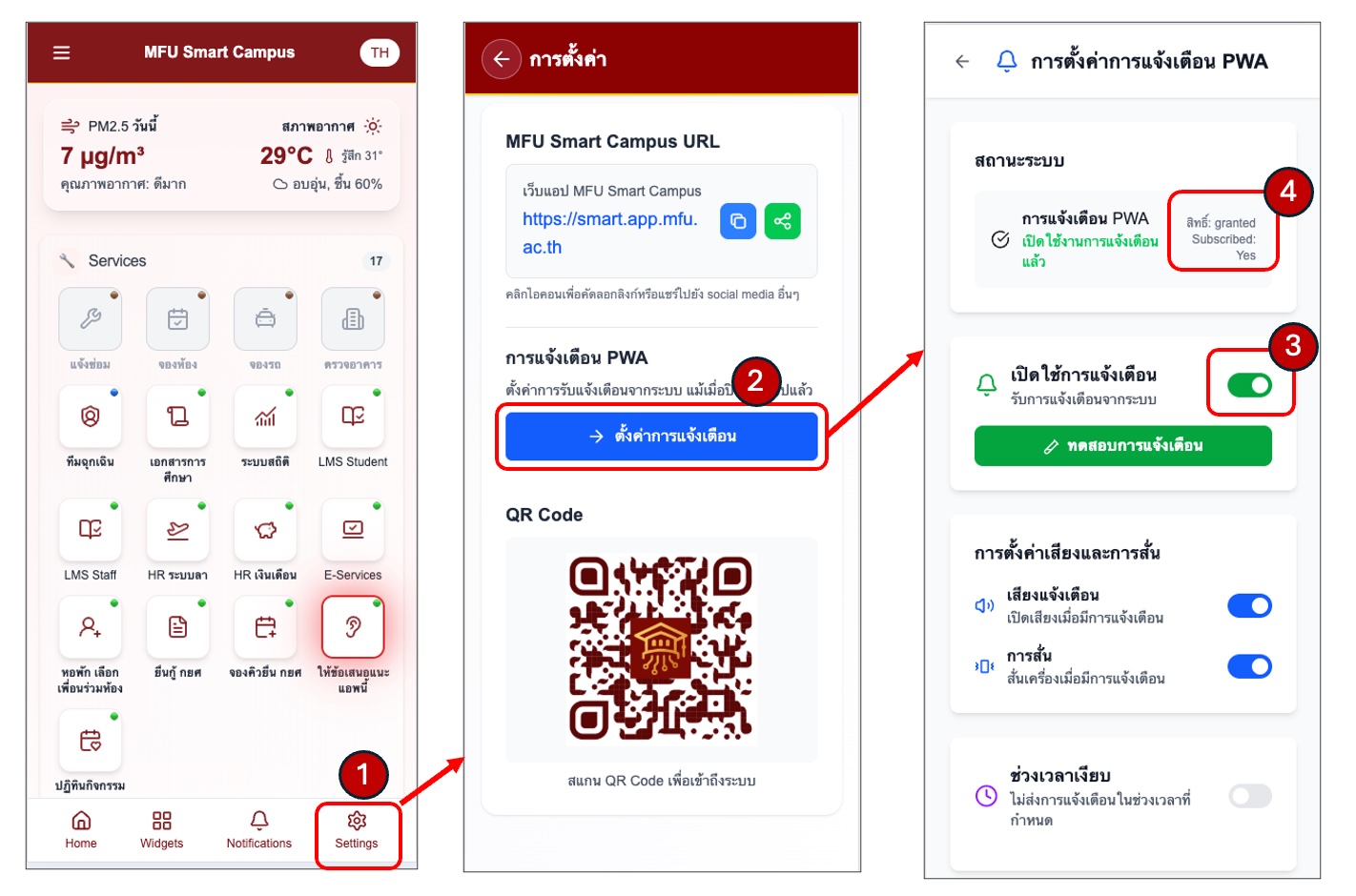
🔔 5. การตั้งค่าการรับการแจ้งเตือน
📱 เปิดใช้งาน Push Notifications
- หลังจาก Login เข้าระบบแล้ว
- ระบบจะถามว่าต้องการรับการแจ้งเตือนหรือไม่
- กด "อนุญาต" หรือ "Allow"
- การแจ้งเตือนจะเข้ามาในมือถือ/คอมพิวเตอร์
⚙️ การจัดการการแจ้งเตือน
📲 บนมือถือ
ไปที่ Settings > Notifications
ค้นหาชื่อเว็บไซต์และปรับแต่ง
💻 บน Browser
กดไอคอน 🔒 ข้างหน้า URL
เลือก Notifications > Allow
📤 6. การแชร์ระบบให้คนอื่น
🔗 วิธีการแชร์
- Copy Link
- คัดลอก URL: https://smart.app.mfu.ac.th
- ส่งผ่าน LINE, Facebook, อีเมล
- แปะลงในกลุ่มที่ต้องการแชร์
- Share ไป Social Media
- ในหน้าตั้งค่า ระบบจะมีปุ่ม "Share" 📱
- เลือกแอพที่ต้องการแชร์
- เขียนข้อความเชิญชวน
- QR Code สำหรับแชร์
- แสดง QR Code บนหน้าจอ
- ให้เพื่อนสแกน
- เข้าใช้งานได้ทันที
"🎓 MFU Smart Campus - ระบบบริการอิเล็กทรอนิกส์ใหม่ของมหาวิทยาลัย
เข้าใช้งานได้ที่: https://smart.app.mfu.ac.th"
🚀 7. การใช้งานอื่นๆ
🎯 ฟีเจอร์หลัก
📋 งานบริการ
เข้าถึงบริการต่างๆ ของมหาวิทยาลัย
แบบออนไลน์ครบครัน
📊 Dashboard
ภาพรวมข้อมูลส่วนตัว
และสถานะงานบริการ
📁 เอกสาร
จัดการเอกสารออนไลน์
อัปโหลดและดาวน์โหลด
👥 โปรไฟล์
จัดการข้อมูลส่วนตัว
และการตั้งค่าต่างๆ
🎨 การปรับแต่ง
- เปลี่ยนภาษา
- กดปุ่ม TH/EN ที่หน้า Home
- เลือกภาษาที่ต้องการ
- ปรับการแจ้งเตือน
- ไปที่เมนูการตั้งค่า
- เลือกประเภทการแจ้งเตือนที่ต้องการ
- จัดการข้อมูล
- อัปเดตข้อมูลส่วนตัว
- เปลี่ยนรูปโปรไฟล์
🔒 ความปลอดภัย
- ไม่แชร์รหัสผ่านกับผู้อื่น
- ออกจากระบบเมื่อใช้งานเสร็จ
- ไม่เข้าสู่ระบบในคอมพิวเตอร์สาธารณะ
- ตรวจสอบ URL ให้ถูกต้องก่อนใช้งาน
📞 ต้องการความช่วยเหลือ?
ติดต่อทีม IT Support Digital Service (CITS)
📧 Email: cits@mfu.ac.th
📱 โทร: 0-5391-6411
Facebook: https://www.facebook.com/fb.mfu.cits
🕒 เวลาทำการ: จันทร์-ศุกร์ 8:30-16:30 น.
© 2025 Mae Fah Luang University - MFU Smart Campus v1.0